
ECO iestatījumi
Šis iestatījums ļauj izmantot automātisko divpusējo druku kā noklusējumu, lai ietaupītu papīru, un automātiski ieslēgt/izslēgt ierīci, lai ietaupītu elektrību.
 Enerģijas taupīšanas funkcijas izmantošana
Divpusējās drukas izmantošana
Lai izmantotu divpusējo druku, veiciet tālāk aprakstīto procedūru.
-
Velciet švīku ekrānā Sākums un pieskarieties
 ECO iestatījumi (ECO settings).
 -
Pieskarieties Divpusējas druk. iestatījums (Two-sided printing setting).
-
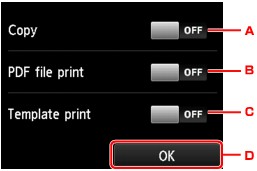
Norādiet nepieciešamos iestatījumus.
-
Pieskarieties, lai atlasītu divpusējo kopēšanu kā noklusējumu.
-
Pieskarieties, lai atlasītu atmiņas kartē saglabātu PDF failu divpusējo drukāšanu kā noklusējumu.
-
Pieskarieties, lai atlasītu ierīcē šablonu veidlapu divpusējo drukāšanu kā noklusējumu.
-
Pieskarieties, lai norādītu drukas iestatījumus.
 Piezīme
-
Ja ir atlasīta divpusējā druka, katra drukas iestatījuma ekrāna divpusējās drukas iestatījumu elementos ir redzama ikona
 .
.
-
-
Enerģijas taupīšanas funkcijas izmantošana
Lai izmantotu strāvas taupīšanas funkciju, izpildiet tālāk aprakstītās darbības.
-
Velciet švīku ekrānā Sākums un pieskarieties
ECO iestatījumi (ECO settings). -
Pieskarieties Enerģijas taup. iestatījumi (Energy saving settings).
-
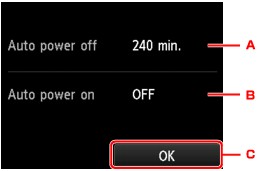
Norādiet nepieciešamos iestatījumus.
-
Pieskarieties, lai norādītu, pēc cik ilga laika ierīce automātiski izslēgsies, ja netiek veikta nekāda darbība vai drukāšanas dati netiek nosūtīti uz ierīci.
Piezīme-
Automātiskās izslēgšanas iestatījums nedarbojas, kad Ierīces lietotāja iestatījumi (Device user settings) iestatījums Rakstīšanas/lasīšanas atribūts (Read/write attribute) ir atlasīts Rakst. no dat., izm. USB (Writable from USB PC).
-
-
Pieskarieties, lai atlasītu iestatījumu.
Atlasot IESL. (ON), ierīce automātiski ieslēgsies, ja no datora uz ierīci tiek nosūtīta skenēšanas komanda vai drukāšanas dati.
-
Pieskarieties, lai pārbaudītu iestatījumus.
-
